Кратко о материале
- Для кого
- Авторы докладов по своим Word/PDF материалам
- Что получится
- Выбор между новой историей по материалам и переносом структуры Word
- Извлечение содержания не равно точному переносу страниц.
- В Word заголовок и обычный жирный текст имеют разную структуру.
- После любого переноса проверяйте таблицы, подписи и порядок.
- Существующие исторические примеры сохраняют свои даты; новое аккаунтное тестирование для дополнения не выполнялось.
Проверка источников:

Работу с документами и автоматизацию в других офисных продуктах мы отделяем от YaSlide: обновления Office и Copilot описаны в отдельной новости.
Когда достаточно одного документного маршрута
Word удобен для проверки заголовков и ячеек, PDF — для проверки текстового слоя и порядка чтения. В этой инструкции один и тот же бриф доступен в обоих форматах. Не нужно искать отдельный конвертер страниц: YaSlide составляет новый рассказ по смыслу. Для выбора пути используйте таблицу Word PDF скан PPTX.
Перед сокращением сформулируйте главный вывод по правилам работы с текстом. Для компании подойдёт «Ось», для научной структуры — «Архив». Дизайн не исправит неверно извлечённую таблицу, поэтому сначала сверьте исходные значения.
Задача и исходные материалы
Превратим короткий бриф «Пилот сервиса Север» в предложение из пяти слайдов. В брифе есть задача клиента, решение, этапы, целевой критерий и следующий шаг. Срок — две недели, демонстрационный бюджет — 30 000 рублей, цель регистрации обращений — 90%. Цель не должна превратиться в утверждение о достигнутом результате.
Можно взять демонстрационный Word или тот же бриф в PDF. Все данные учебные, клиентов и отзывов в файлах нет. В проверке использованы настоящие загрузка, извлечение текста и генерация; интерфейс не подменялся постановочным результатом.
Подготовьте документ
Для коротких тезисов файл не нужен: можно создать презентацию по тексту, вставив материал в поле «Тема и пожелания». Загрузка документа удобнее, когда исходная работа уже собрана в Word или PDF.
В PDF должен выделяться текст. Если это скан, сначала распознайте его и проверьте распознанные числа: загрузка изображения страницы не гарантирует точного извлечения таблиц. Уберите пароли, лишние приложения, комментарии и данные, которые нельзя передавать сервису.
Загрузчик поддерживает Word, PDF, текстовые документы и таблицы; в этой инструкции проверены DOCX и текстовый PDF. Для небольшого материала подойдут также TXT/Markdown и CSV. Старые офисные форматы зависят от конвертации, сложная вёрстка и формулы могут переноситься иначе. Таблица как источник не означает автоматический перенос всех её формул и оформления.
Не загружайте один и тот же текст одновременно в Word и PDF: достаточно одной версии. Форма принимает до пяти файлов, а лимиты обработки и генерации зависят от продукта; актуальная версия каталога ограничивает документ 20 страницами. Сократите большой документ до нужных разделов.
Загрузите файл и опишите результат
В кабинете нажмите «Создать с ИИ», затем «Добавить материалы» и выберите файл. Убедитесь, что имя появилось в форме. Для удаления ошибочно выбранного документа используйте кнопку «Убрать» рядом с именем.
В поле «Тема и пожелания» задайте не просто «сделай презентацию», а нужную задачу:
Сделай 5 слайдов по приложенному брифу «Пилот сервиса Север»: задача, решение, этапы, критерий и бюджет, следующий шаг. Аудитория — руководитель команды. Сохрани срок две недели, бюджет 30 000 рублей и цель 90%. Не выдавай план за достигнутый результат; все данные демонстрационные.
Выберите «Коммерческое предложение» и «По шаблону». В запуске с Word через «Изменить» выбран «Апекс · Предложение»; в отдельном запуске с PDF оставлен подобранный «Фолио · Финансы». Смысл задачи и числа проверены в обоих результатах. В «Дополнительных пожеланиях» установите пять слайдов и русский язык. Сверьте смету; для тестирования платных возможностей использован отдельный тестовый баланс, реальные платежи не выполнялись.
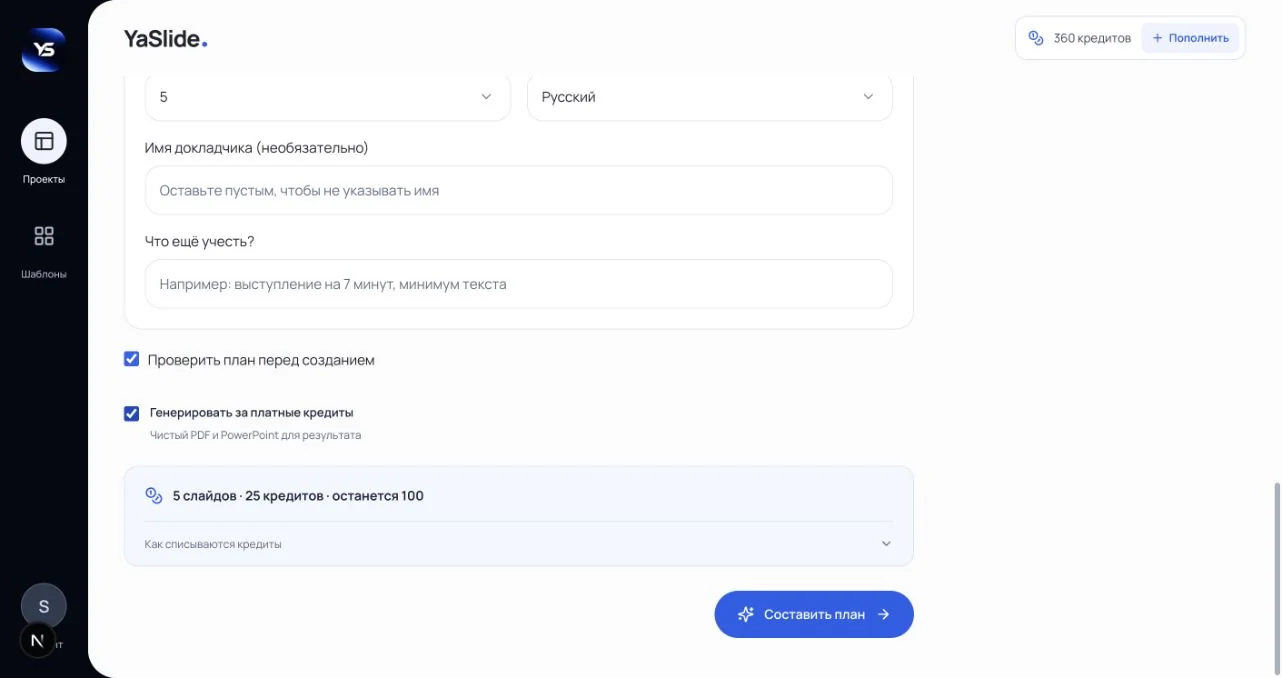
Проверьте план перед генерацией
Отметьте «Проверить план перед созданием» и нажмите «Составить план». Убедитесь, что в нём присутствуют все пять смысловых частей. Особенно внимательно проверьте числа и формулировки: «целевой критерий 90%» отличается от «достигнуто 90%».
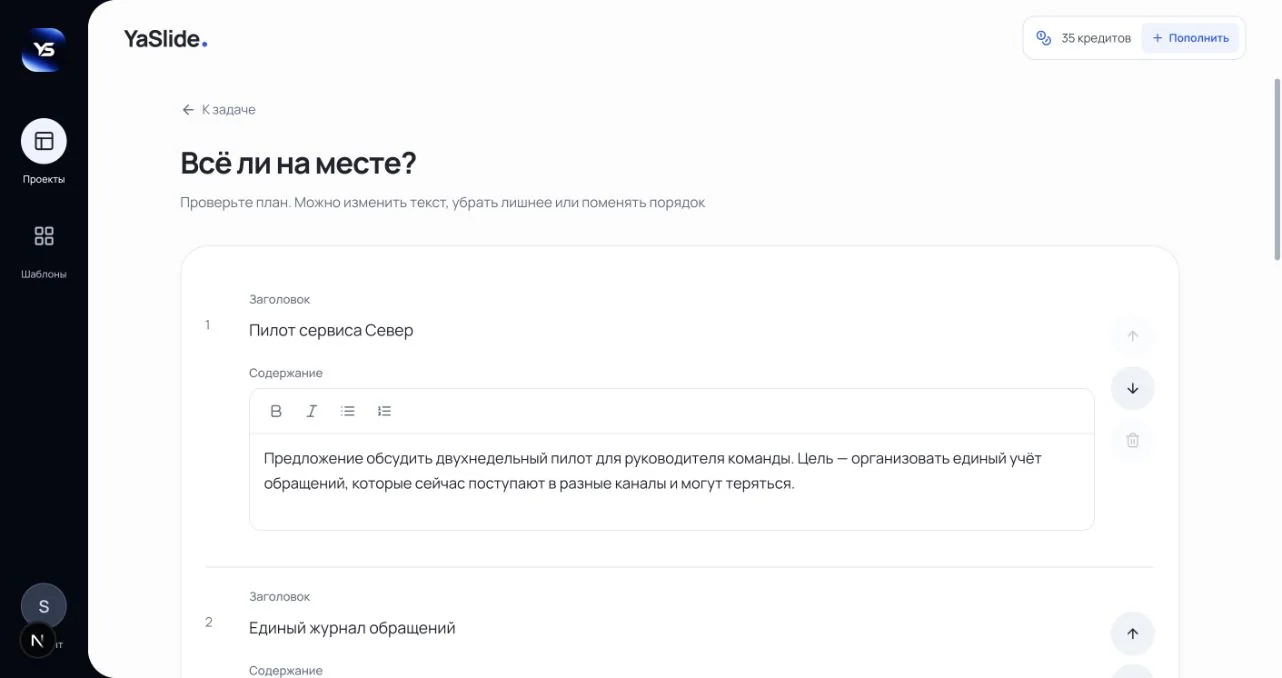
Если важный раздел пропущен, исправьте план. После этого нажмите «Создать презентацию», дождитесь редактора и сравните результат с брифом.
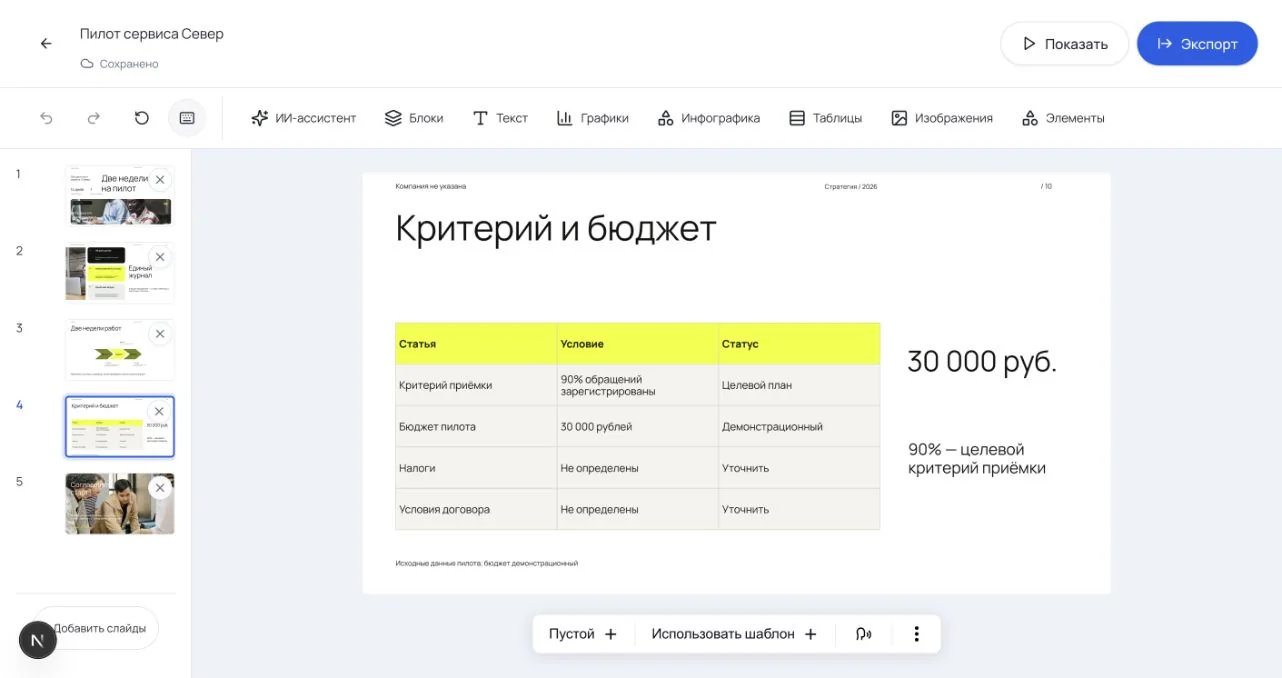
В отдельной проверке того же брифа в PDF получены пять слайдов. На слайде «Критерии и бюджет» 90% помечены как целевой план, 30 000 рублей — как демонстрационный бюджет, налоги и договорные условия — «Уточнить».
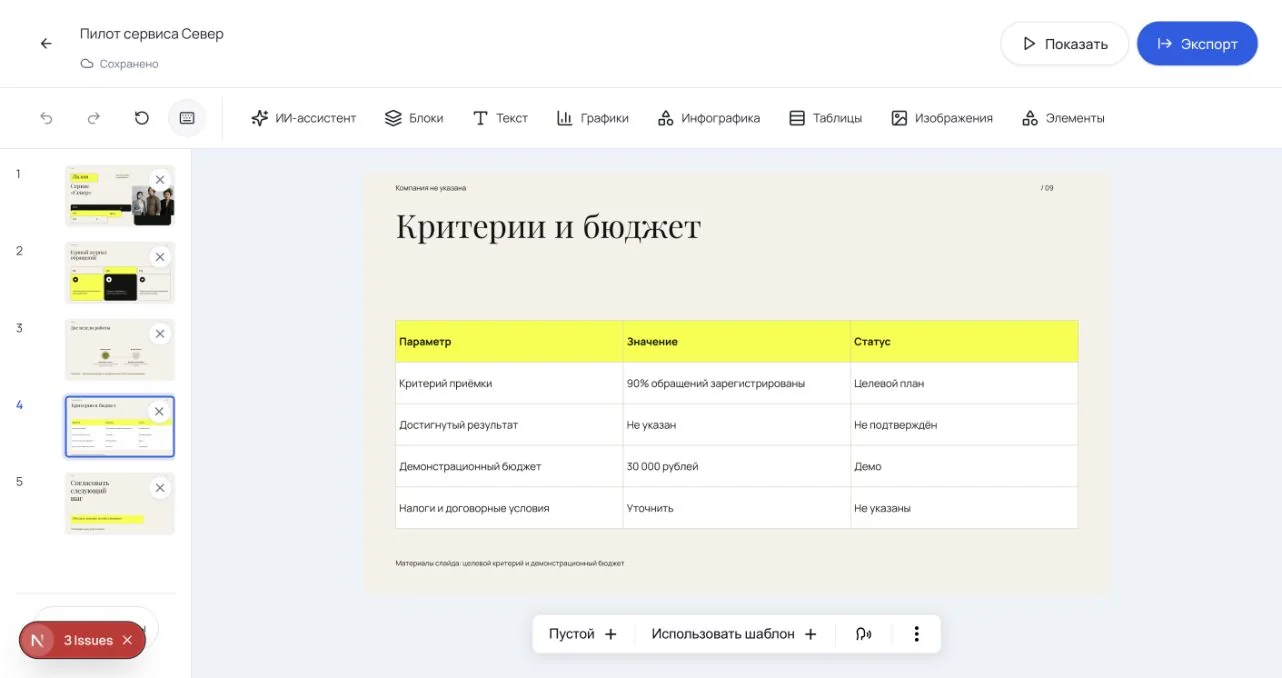
Сверьте исходник, план и готовые слайды
Для брифа «Север» используйте короткую проверочную таблицу. Сначала откройте исходный DOCX или PDF, затем план, затем готовую презентацию. Если значение пропало уже в плане, исправьте его до генерации оформления.
| Что есть в брифе | Что должно остаться в презентации | Что будет ошибкой |
|---|---|---|
| Пилот на две недели | Срок и этапы: настройка, обучение, проверка | Обещание постоянного внедрения за тот же срок |
| 30 000 рублей, учебный бюджет | Число, валюта и пометка о демонстрационных данных | Реальная цена продукта или согласованная стоимость договора |
| Цель регистрации 90% обращений | Целевой критерий будущей проверки | «Уже зарегистрировано 90%» без результатов |
| Налоги и договорные условия не определены | «Уточнить» или вопрос для обсуждения | Выдуманные НДС, скидки, гарантии |
Порядок пяти слайдов — задача, решение, этапы, критерий и бюджет, следующий шаг. Разделы документа не обязаны превращаться в слайды один к одному. Сохраните файл, откройте экспорт и повторите сверку: просмотр редактора и просмотр скачанного файла — разные проверки. Формат и права описаны в руководстве по PDF/PPTX.
19 октября 2026 года мы повторно проверили доступность собственных исходников. Сохранённые скриншоты и генерации относятся к запуску 13 октября; новый платный ИИ-запуск для обновления статьи не выполнялся. Эта проверка не подтверждает OCR сканов, перенос всех таблиц и совместимость любых офисных документов.
Ограничения и затруднения
Если файл не обрабатывается, проверьте формат, размер, наличие пароля и извлекаемого текста. Попробуйте сохранить простой DOCX или текстовый PDF. Если цифры потерялись в сложной таблице, вставьте небольшую таблицу или важные значения в запрос.
ИИ пересобирает содержание для выступления; это не побайтовая конвертация страниц документа в слайды. После генерации могут потребоваться сокращение текста, замена демонстрационных подписей и ручная настройка графиков.
Для продолжения: бизнес-сценарий, дизайн «Апекс», редактирование, показ и экспорт.
Сначала выберите способ создания
В текущем кабинете «Создать с ИИ», работа с PPTX и создание вручную — отдельные действия. Word или текстовый PDF добавляйте как материалы в ИИ-создание; готовый PowerPoint открывайте через карточку PPTX. Выбор языка доступен в форме, а назначение и число слайдов задают будущую структуру. Учебные скриншоты этой статьи сохранены с проверки 13 октября.
Бриф клиента можно разобрать по структуре предложения «Север»; учителю пригодится урок с отдельными вопросами и ответами. Перед показом проверьте исходные числа.
Перейти к своей задаче
Создать презентацию из Word или PDF. На странице — подходящий путь работы, материалы и проверка результата.
Если нужен перенос структуры Word в PowerPoint
Это отдельный путь от создания новой истории в YaSlide. В поддерживаемой настольной версии PowerPoint можно импортировать структуру Word по инструкции Microsoft. Заголовок первого уровня используется для смыслового начала слайда, подчинённые уровни — для его содержания. Простое выделение абзаца жирным не обязательно создаёт уровень структуры.
Подготовьте названия слайдов, примените стили заголовков, проверьте порядок в представлении структуры, сохраните документ и закройте его. Затем импортируйте структуру в копию презентации поддерживаемой командой своей версии. Доработайте макеты и проверьте, какие изображения и таблицы нужно перенести отдельно. Наличие этого пути в настольном приложении не означает такой же возможности веб-версии.
В собственном примере документа о мастерской заголовок «Смета пилота» получает три строки расходов и оговорку об учебных данных. После переноса они должны остаться связаны с итогом. Если вся глава стала одним длинным слайдом, исправьте иерархию или разделите мысль, а не уменьшайте текст до нечитаемого.
Если PowerPoint недоступен, можно оформить документ страницами для чтения и сохранить допустимый PDF. Это не становится редактируемым PPTX и не даёт функций показа слайдов автоматически. Для новой презентации по содержанию используйте маршрут YaSlide выше; для сохранения вида страниц выбирайте способ, соответствующий именно этой цели.
Промпт для вашей задачи
По моему документу подготовь план доклада. Сохрани названия и числа, раздели текст на смысловые слайды. Не обещай перенос страниц один в один. Для каждого слайда укажи раздел исходника; потерянные или неизвестные данные вынеси вопросами.
Источники и метод проверки
Обзор по официальным источникам; самостоятельное тестирование продукта не проводилось.
Дата проверки: . Возможности, тарифы и доступность могут измениться.
- Microsoft: слайды из структуры — новая вкладка
Импорт структуры Word в поддерживаемых настольных версиях PowerPoint.
Подтверждено в указанной области · - Microsoft: PDF в Word — новая вкладка
Преобразование копии преимущественно текстового PDF; оформление может измениться.
Подтверждено в указанной области · - Возможности YaSlide — новая вкладка
Путь создания, редактирования и экспорта сверён с текущими исходниками проекта. Аккаунтный запуск для этой статьи не выполнялся.
Подтверждено частично ·
Авторы и редакция связаны с YaSlide. Сравнение помогает выбрать рабочий процесс и не является независимым рейтингом рынка. Редакционная методика.
Краткий вывод
- Сначала определите желаемый результат.
- Сверьте план с исходным документом.
- Откройте конечный файл и проверьте числа.
Подготовьте свой исходный материал и проверьте план до оформления.
Превратите идею
в презентацию
Превратите свои материалы в презентацию. Соберите первый вариант в YaSlide и добавьте то, что важно вашей аудитории.
Понравилось? Поделитесь
Об авторе