Кратко о материале
- Для кого
- Авторы, дорабатывающие первый вариант слайдов
- Что получится
- Порядок правок текста, изображений, таблиц и диаграмм
- Редактируйте выбранный объект и проверяйте соседние подписи.
- Задание ИИ-ассистенту должно перечислять факты, которые нужно сохранить.
- После правки дождитесь сохранения и просмотрите конечный файл.
- Скриншоты и проверки в основном тексте относятся к указанным там датам; новый запуск генерации при миграции не выполнялся.
Проверка источников:
Задача и материалы
Доведём готовую презентацию до выступления: исправим заголовок, проверим диаграмму, заменим изображение и откроем инструменты таблицы и ИИ. Нужны сохранённая презентация, правильные значения показателей и собственное изображение. В примере используются реально созданный учебный проект и демонстрационная коллекция «Вольт».
Инструменты зависят от объекта и режима. В «По шаблону» есть редактируемые элементы; в свободном HTML-дизайне часть изменений выполняется иначе. Не считайте изображение диаграммы настоящей диаграммой с данными.
Исправьте текст
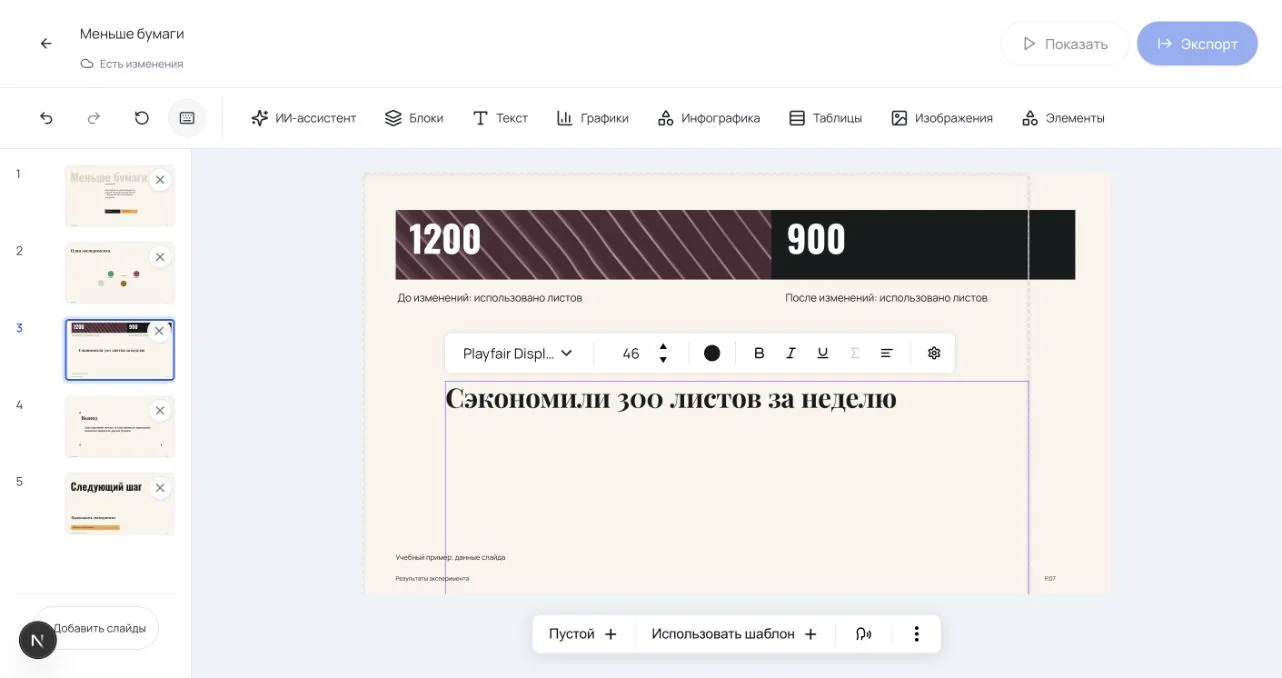
Выберите слайд слева. Дважды нажмите на нужный текст в большом слайде, выделите фрагмент и введите новую формулировку. Панель над текстом позволяет менять шрифт, размер, начертание, цвет и выравнивание.
В нашем учебном результате «Расход бумаги снизился на 25%» заменён на «Сэкономили 300 листов за неделю». Значения 1200 и 900 оставлены. После правки дождитесь «Сохранено»; кнопки показа и экспорта могут быть недоступны, пока сохраняются изменения.
Если правка не подходит, нажмите «Отменить». Перед массовыми изменениями полезно убедиться, что последний вариант сохранён. После перезагрузки проверьте, что новая формулировка осталась.
Измените данные диаграммы
Выберите диаграмму в большом слайде. В её панели откройте редактирование данных. В таблице измените подписи и числа, затем нажмите «Сохранить». Тип графика выбирается отдельно: для сравнения месяцев удобны столбцы, для последовательной динамики — линия.
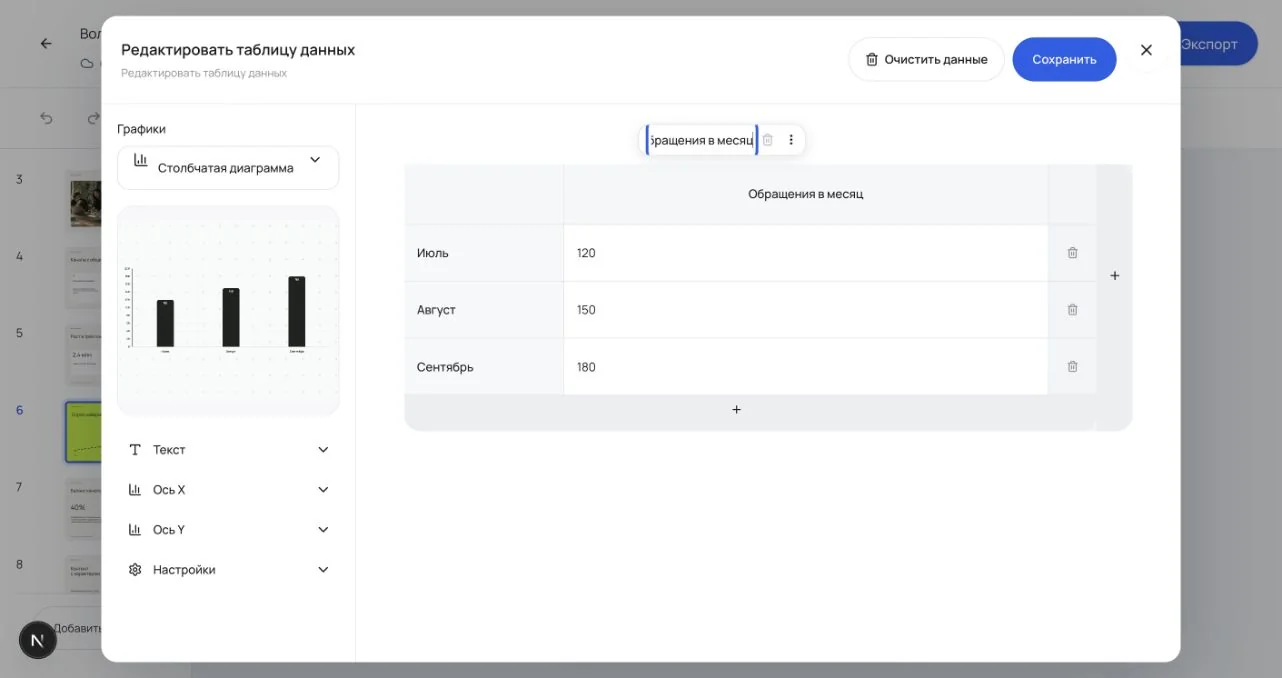
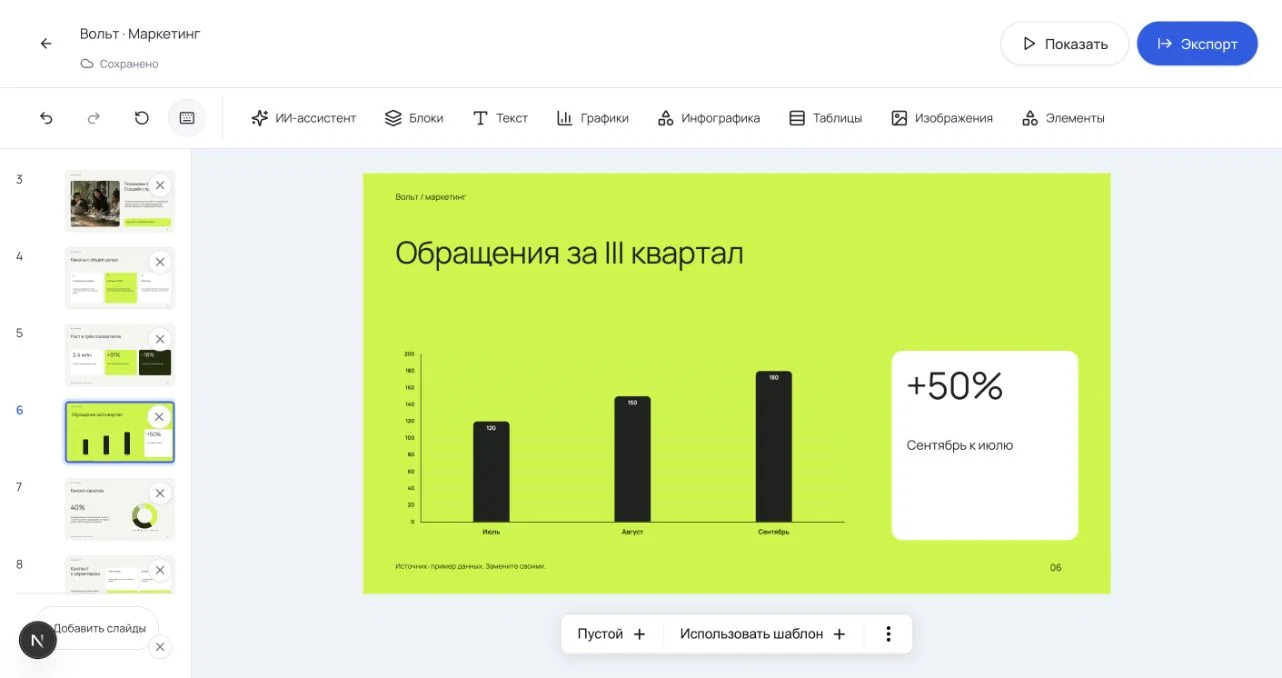
В демонстрационном отчёте используем июль 120, август 150 и сентябрь 180 обращений. Сумма — 450; рост сентября к июлю — 50%. Подпишите единицы и период. Причину изменения нельзя вывести из одного графика.
Добавьте изображение или таблицу
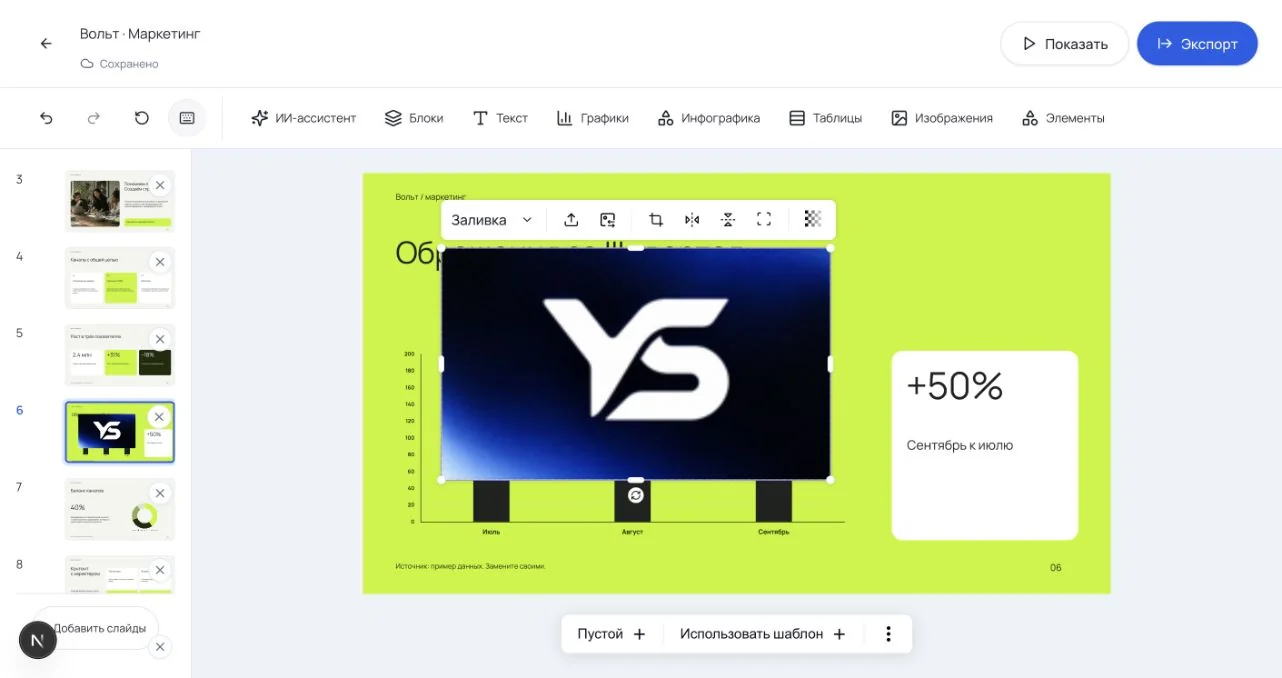
Для нового объекта откройте «Изображения» и нажмите «Добавить: Изображение». Дважды нажмите на изображение в большом слайде, затем выберите «Заменить изображение». В окне можно искать фото в «Библиотеке» или открыть «Мои изображения» и загрузить собственное. Проверьте кадрирование и права на изображение. В окне загрузки показаны ограничения формата и размера; большой файл предварительно уменьшите.
В существующей таблице дважды нажмите ячейку и замените текст. В проверке значение «8 материалов» изменено на «10 материалов» и сохранилось. Панель таблицы также предлагает импорт CSV/TSV и действия с ячейками. Через «Таблицы» можно добавить новый объект.
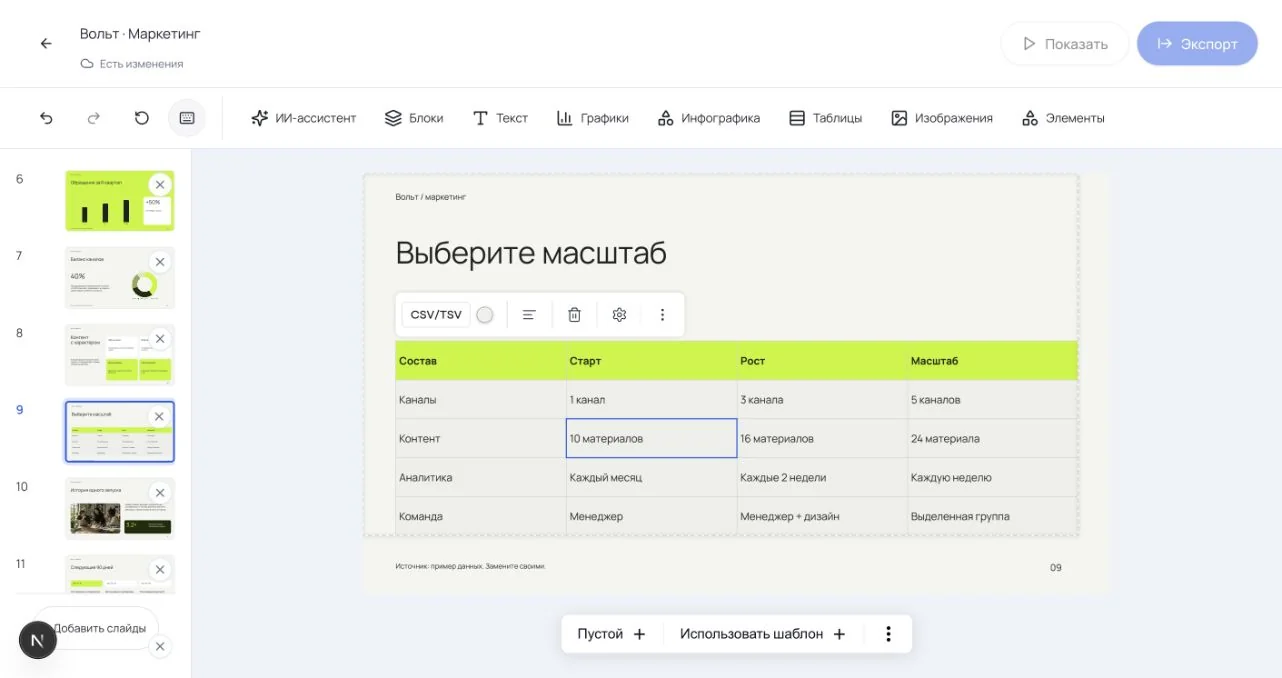
Не перегружайте её мелким текстом. Для сложной исходной таблицы вынесите на слайд только нужное сравнение, а подробности оставьте в приложении.
Используйте ИИ-ассистента для точной задачи
Откройте «ИИ-ассистент» и проверьте прикреплённый контекст слайда и объекта. Сформулируйте одну правку. В проверке отправлен запрос: «На текущем слайде 9 измени только заголовок “Выберите масштаб” на “Три варианта сотрудничества”. Таблицу и её числа сохрани». Ассистент изменил заголовок; значение «10 материалов» и остальные числа остались. Сравнение Original/Modified позволяет проверить и вернуть вариант. Уточняйте, какие числа нельзя менять. Отправка запроса расходует кредиты; перед действием проверьте показанные условия.
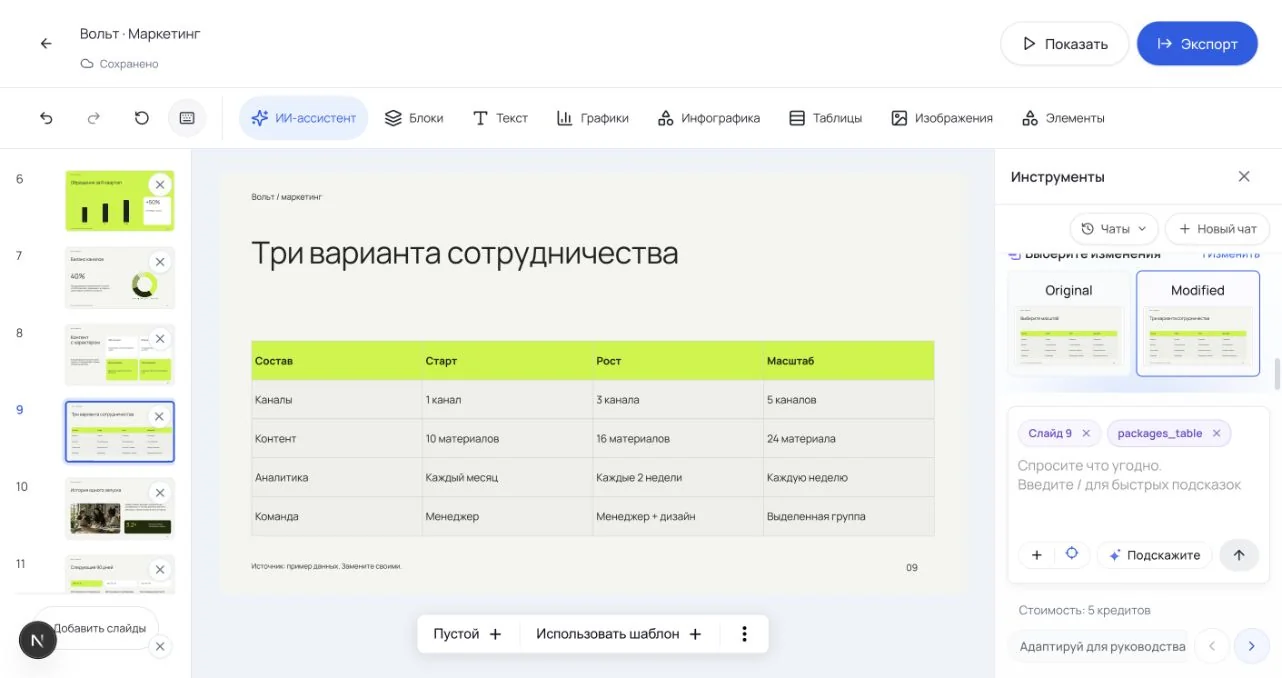
Результат ИИ требует проверки. Если действие не выполнилось, прочитайте сообщение об ошибке и проверьте баланс и доступность операции; не нажимайте отправку многократно. Для критичных чисел безопаснее ручная правка по исходной таблице.
Проверьте результат
Откройте «Показать», пролистайте слайды и убедитесь, что всё читается. В исходном учебном макете некоторые короткие подписи остались английскими — их тоже нужно заменить. После экспорта отдельно откройте файл: он может выглядеть иначе в программе получателя.
Продолжение: показ и экспорт, работа с телефона, сценарий отчёта и дизайн «Вольт».
Что учесть в текущем интерфейсе
Пока ИИ создаёт слайды, редактор показывает ход генерации и блокирует правки, чтобы они не потерялись. Дождитесь готовности или воспользуйтесь предложенным восстановлением после ошибки. После ручной правки дождитесь сохранения; перед показом проверьте текст и экспорт.
Скриншоты основного примера относятся к прежней проверке; расположение отдельных элементов может отличаться.
Можно ли редактировать готовый PowerPoint онлайн
В кабинете YaSlide работа с PPTX доступна отдельным действием. Загрузите собственный файл и после импорта проверьте текст, шрифты, изображения и порядок слайдов. Импорт не гарантирует сохранения всех сложных объектов и эффектов PowerPoint; доступность правки зависит от того, как перенёсся конкретный элемент. Для замены имени или даты на первом слайде пригодятся образцы титульного листа.
Откройте режим показа и проверьте сохранённую версию перед экспортом. Чистый PDF и PPTX требуют права экспорта; условия указаны в тарифах. Если исходник — Word или текстовый PDF, используйте создание по документу, а не импорт PowerPoint.
Перейти к своей задаче
Перейти к возможностям онлайн-редактора. На странице — подходящий путь работы, материалы и проверка результата.
Источники и метод проверки
Обзор по официальным источникам; самостоятельное тестирование продукта не проводилось.
Дата проверки: . Возможности, тарифы и доступность могут измениться.
- Собственный материал и демонстрация YaSlide — новая вкладка
Сохранённая методика и демонстрационные материалы исходной публикации; не новый запуск сервиса.
Подтверждено частично ·
Авторы и редакция связаны с YaSlide. Сравнение помогает выбрать рабочий процесс и не является независимым рейтингом рынка. Редакционная методика.
Краткий вывод
- Редактируйте выбранный объект и проверяйте соседние подписи.
- После правки дождитесь сохранения и просмотрите конечный файл.
- Сверяйте итог с исходными материалами и требованиями своей задачи.
Исправьте один сложный слайд, проверьте результат, затем продолжайте.
Превратите идею
в презентацию
Превратите свои материалы в презентацию. Соберите первый вариант в YaSlide и добавьте то, что важно вашей аудитории.
Понравилось? Поделитесь
Об авторе