Кратко о материале
- Для кого
- Авторы, передающие презентацию файлом
- Что получится
- Проверенный порядок импорта, показа и выгрузки
- Импорт PPTX и создание нового рассказа из документа — разные сценарии.
- PDF фиксирует вид, а редактируемость объектов PPTX проверяется на самом файле.
- Стартовые кредиты и права на чистый экспорт — разные условия.
- Скриншоты и проверки в основном тексте относятся к указанным там датам; новый запуск генерации при миграции не выполнялся.
Проверка источников:
Что будем делать
Откроем презентацию в режиме показа, скачаем PDF и PPTX и проверим импорт PowerPoint обратно в YaSlide. Для примера нужна сохранённая демонстрационная презентация; для импорта — файл PPTX без пароля. Проверка выполнялась на отдельном стенде, с тестовыми правами экспорта, без реальных платежей.
Импортируйте готовый PowerPoint
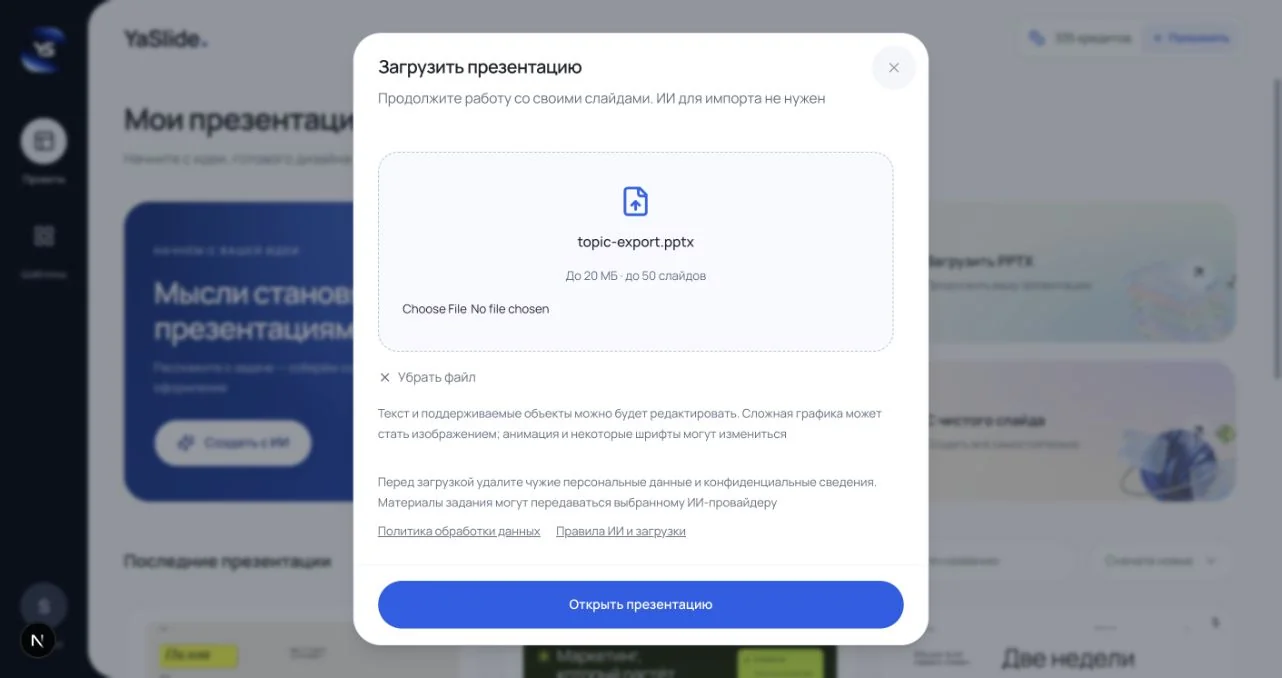
В кабинете «Мои презентации» нажмите «Загрузить PPTX» и выберите файл. После обработки откройте результат. Сравните число и порядок слайдов, текст, изображения и расположение объектов с исходником.
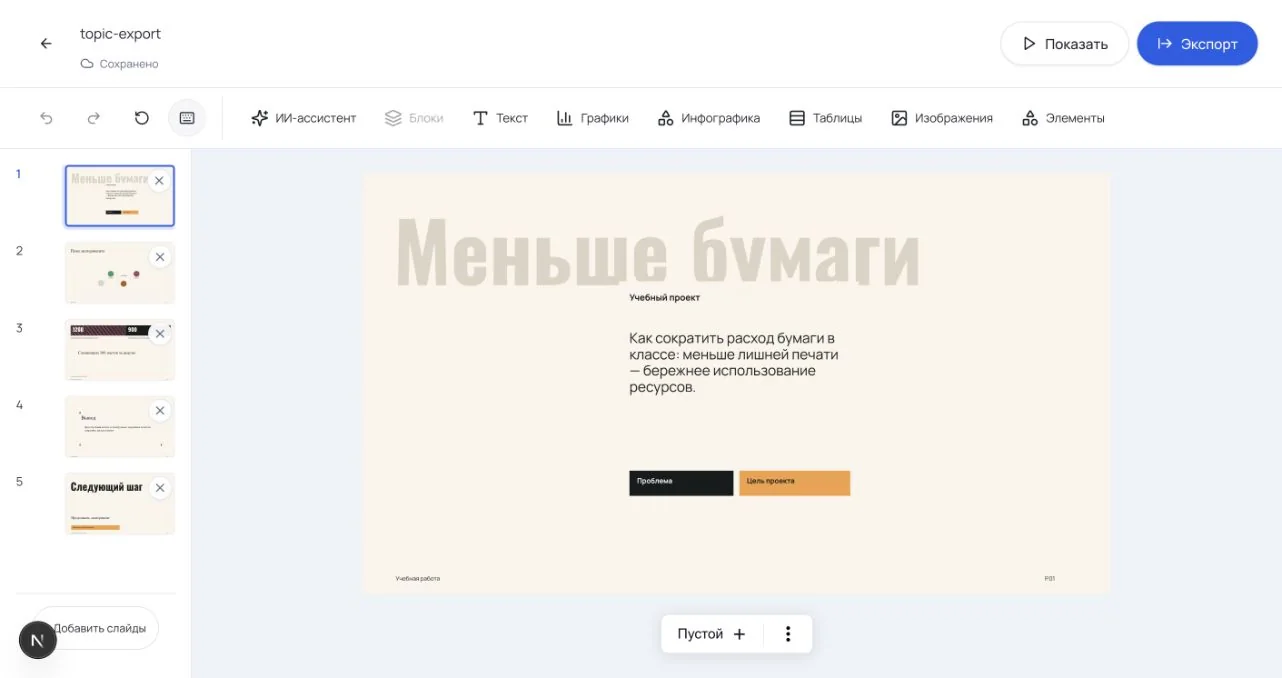
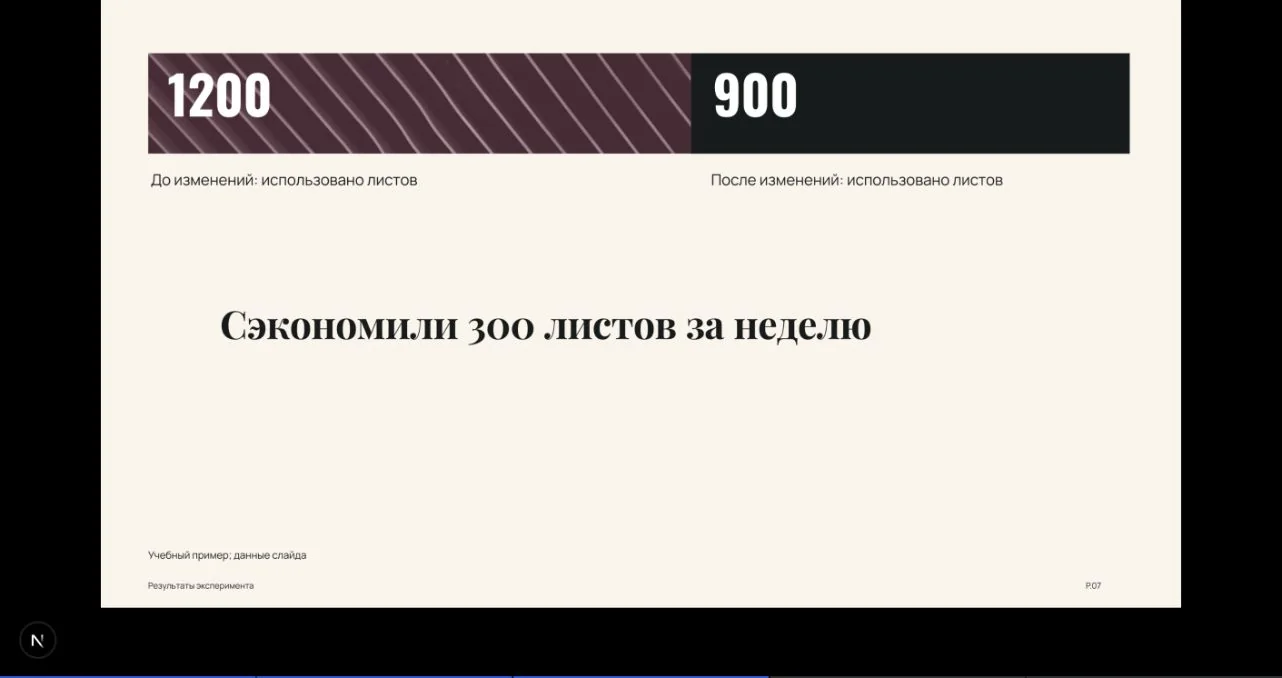
В нашей проверке импорт вернул все пять слайдов, русский текст и изменённый заголовок «Сэкономили 300 листов за неделю». Некоторые элементы перенеслись изображениями.
Импорт PPTX отличается от использования документа как исходного материала: первый переносит презентацию для редактирования, второй помогает ИИ собрать новый рассказ. Сложные эффекты, нестандартные шрифты и отдельные объекты могут переноситься иначе. Проверьте важные слайды до отправки результата.
Откройте режим показа
В редакторе дождитесь «Сохранено» и нажмите «Показать». Используйте кнопки «Предыдущий слайд» и «Следующий слайд». Завершите через «Выйти из презентации». Перед встречей проверьте мелкие подписи и контраст на полном экране.
Выберите формат экспорта
Откройте «Экспорт» в правой верхней части редактора:
- PDF — для просмотра, отправки и печати с фиксированным расположением элементов.
- PPTX — для дальнейшей работы в PowerPoint и совместимых программах.
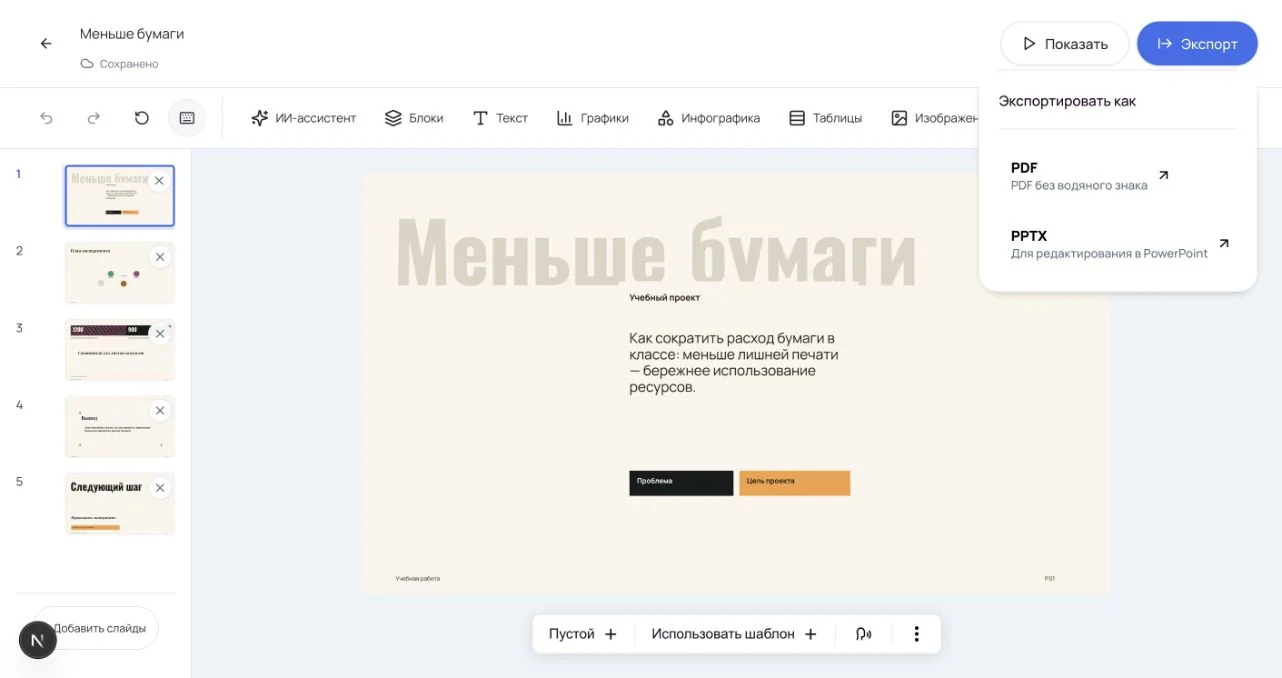
Стартовые кредиты и право экспорта — разные условия. Бесплатный PDF содержит водяной знак. Чистый PDF и PPTX требуют права экспорта; оно может зависеть от тарифа, покупки экспорта или генерации за платные кредиты. Сверяйтесь с сообщением для конкретной презентации и актуальными тарифами.
На 18 октября 2026 года каталог сервиса работает в боевом режиме оплаты. Для проверки экспорта покупать что-либо не требуется: используйте уже доступные права проекта. Условия подписки и разовых покупок сверяйте с тарифами.
Скачайте и откройте файл
Нажмите нужный формат и дождитесь скачивания. В нашей проверке были созданы реальные файлы PDF и PPTX, а не только открыто меню. После скачивания проверяйте не имя файла, а содержимое: число страниц, кириллицу, картинки и отсутствие пустых слайдов.
Сравните реальные файлы из проверки: PDF — пять страниц и PowerPoint — пять слайдов. Они содержат учебные данные, а не результаты клиента.
PDF не сохраняет полноценную редактируемость объектов. В PPTX часть сложной графики может переноситься изображением; наличие файла не гарантирует, что каждый элемент станет нативной диаграммой или таблицей PowerPoint. Экспортированные файлы содержали по пять страниц/слайдов. PDF и PPTX визуально проверены; при открытии PPTX в LibreOffice некоторые шрифты заменились и изменили ширину заголовков. Проверка в Microsoft PowerPoint на устройстве получателя остаётся полезной.
Что находится внутри нашего PPTX
19 октября 2026 года мы повторно открыли тот же публичный файл «Меньше бумаги» в LibreOffice Impress 25.2.3.2 без сети и преобразовали его в PDF: получилось пять страниц. Дополнительно проверили структуру OOXML в PPTX. Это проверка конкретного экспортированного файла, а не гарантия всех режимов и программ.
| Элемент примера | Результат проверки | Практический вывод |
|---|---|---|
| Заголовки и числа 1200, 900, 300 | Есть отдельные текстовые объекты OOXML; кириллица сохранилась в просмотре | В файле есть текст, а не только полностраничные картинки |
| Графическая часть второго и третьего слайдов | Внутри PPTX два объекта изображения | Часть визуального содержания редактируется как изображение |
| Таблица PowerPoint | Нативных объектов таблицы в этом примере нет | По этому файлу нельзя оценить экспорт таблиц |
| Диаграмма PowerPoint с данными | Нативных объектов диаграммы в этом примере нет | Числа рядом с графикой не доказывают наличие редактируемого ряда данных |
| Шрифты и расположение | Просмотр в LibreOffice возможен; шрифты могут заменяться | Проверьте переносы в программе, на которой будете показывать |
Проверка редактирования в Microsoft PowerPoint и Apple Keynote в этот замер не входила. Нельзя переносить вывод из обычного объектного редактора на Smart HTML или обещать одинаковое поведение импорта и экспорта. Для них нужна отдельная проверка одного и того же файла.
Перед показом без интернета скачайте презентацию заранее, отключите сеть на устройстве показа и откройте именно локальный файл. Проверьте первый, последний и самый сложный слайд, кириллицу, изображения и переход между слайдами. Держите рядом PDF как резервный формат просмотра; он не заменяет редактируемый исходник. Наш офлайн-замер относится к просмотрщику LibreOffice, а не к гарантированной офлайн-работе браузерного редактора YaSlide.
Типичные затруднения
Если экспорт временно недоступен, дождитесь сохранения и проверьте права презентации. Если браузер не показал файл, откройте список загрузок и проверьте разрешение на скачивание. Не закрывайте вкладку во время подготовки файла. При ошибке сохраните её текст и повторите после устранения причины.
Если после импорта разъехался текст, проверьте шрифты и размеры блоков. Сначала исправьте один проблемный слайд и посмотрите результат, затем продолжайте.
Следующий шаг: редактирование, мобильная работа, шаблоны отчётов и презентации для бизнеса.
Перейти к своей задаче
Создать презентацию для PowerPoint и посмотреть пример PPTX. На странице — подходящий путь работы, материалы и проверка результата.
Источники и метод проверки
Обзор по официальным источникам; самостоятельное тестирование продукта не проводилось.
Дата проверки: . Возможности, тарифы и доступность могут измениться.
- Собственный материал и демонстрация YaSlide — новая вкладка
Сохранённая методика и демонстрационные материалы исходной публикации; не новый запуск сервиса.
Подтверждено частично ·
Авторы и редакция связаны с YaSlide. Сравнение помогает выбрать рабочий процесс и не является независимым рейтингом рынка. Редакционная методика.
Краткий вывод
- Импорт PPTX и создание нового рассказа из документа — разные сценарии.
- Стартовые кредиты и права на чистый экспорт — разные условия.
- Сверяйте итог с исходными материалами и требованиями своей задачи.
Откройте конечный файл на устройстве будущего показа.
Превратите идею
в презентацию
Превратите свои материалы в презентацию. Соберите первый вариант в YaSlide и добавьте то, что важно вашей аудитории.
Понравилось? Поделитесь
Об авторе