Кратко о материале
- Для кого
- Авторы, передающие презентацию между разными устройствами
- Что получится
- Читаемый текст с понятной стратегией переноса шрифта
- Поддержка кириллицы и лицензия проверяются отдельно.
- Одинаковое имя шрифта не отменяет проверку версий и переносов.
- Внедрение зависит от формата и разрешений.
- Новые разделы основаны на источниках и редакционных примерах, без нового аккаунтного запуска.
- Историческое авторство, даты публикации и иллюстрации сохранены.
Проверка источников:

Хороший шрифт для презентации помогает читать слайды в условиях конкретного показа. На ноутбуке, проекторе и телефоне один макет воспринимается по-разному. Поэтому начинать стоит с вопроса, где аудитория увидит материал и будет ли у неё возможность приблизить текст.
Универсального обязательного размера для всех презентаций нет. Приведённые ниже диапазоны — отправная точка для проверки, а не стандарт учебного заведения или гарантия читаемости.
Контраст проверяется вместе с фоном слайда, а для короткого предложения полезна структура питча.
Одна кириллическая фраза в двух размерах
На страницах 5 и 6 редакционного PDF одна фраза «1200 → 900 листов» набрана мелко и крупно. Это проверяемая пара слайдов, а не доказательство читаемости в любом зале.
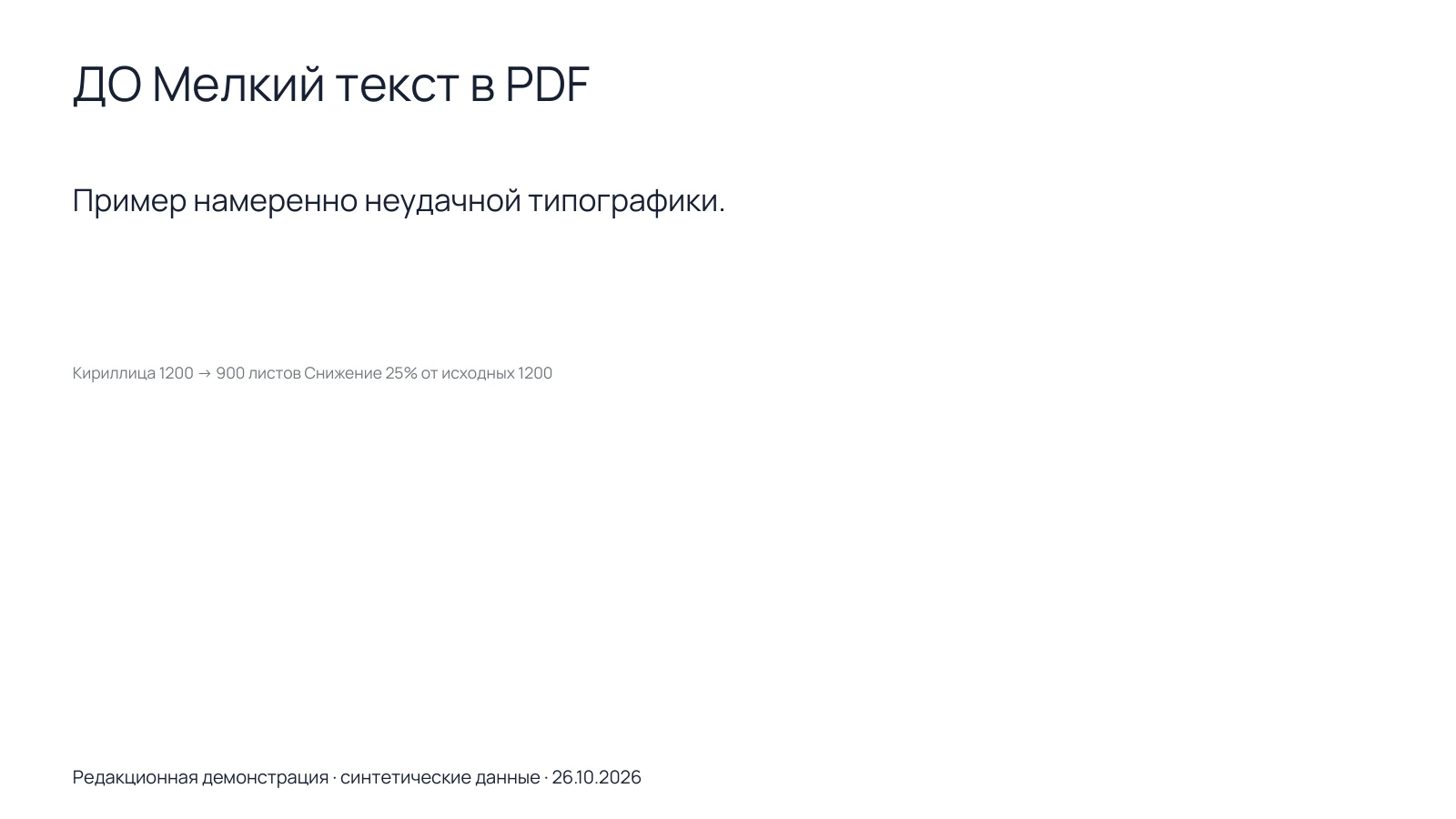
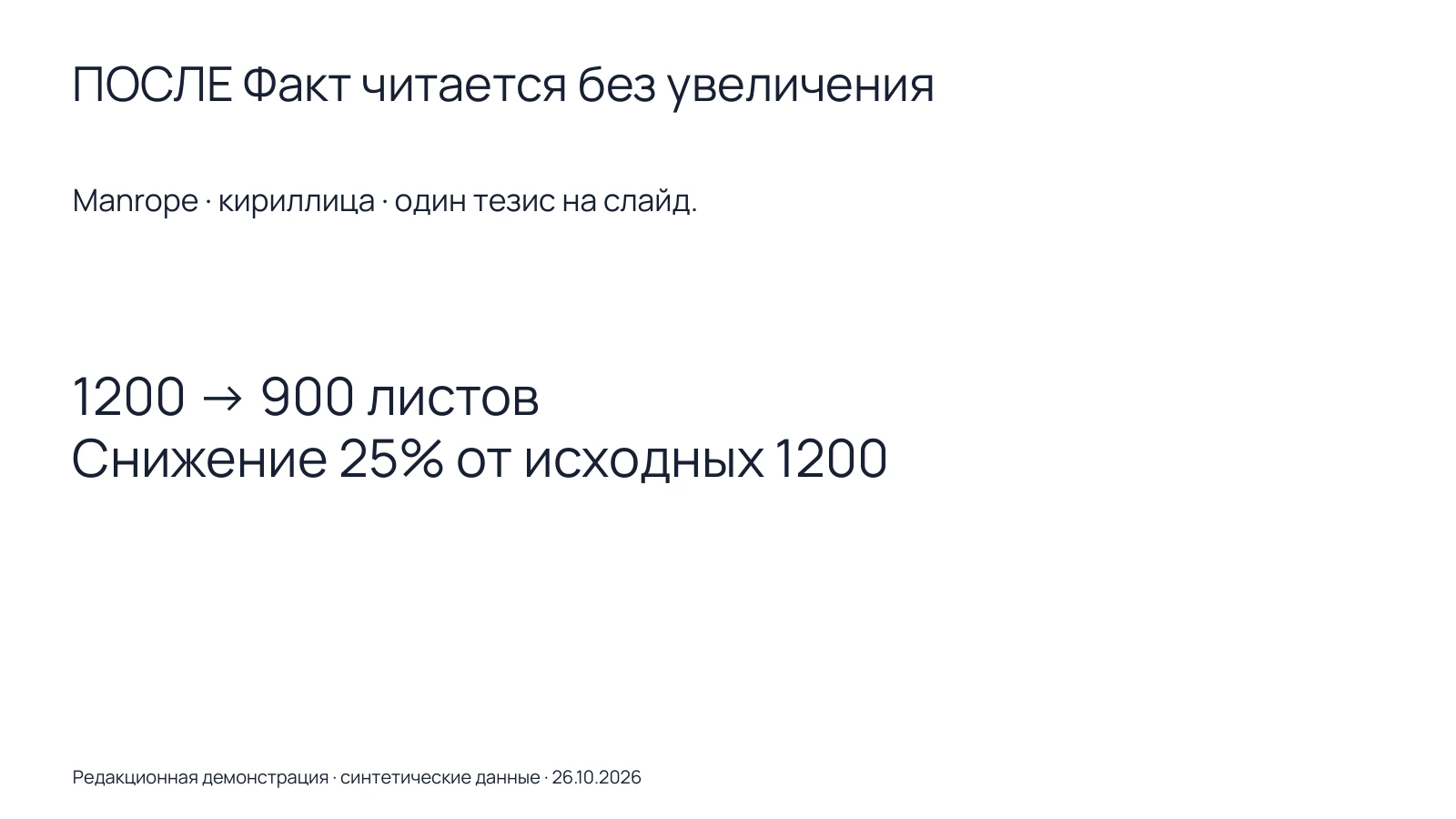
Откройте PPTX на устройстве получателя. В этом переносимом PPTX текст набран Arial; в PDF сохранён Manrope. В других презентациях отсутствие нужной гарнитуры может изменить переносы. PDF фиксирует вид. Для телефона увеличьте масштаб просмотра до обычного размера, для проектора проверьте реальный экран с последнего ряда. Проектор в этом редакционном тесте не использовался. Сравните типографику «Архива» и «Льда», затем проверьте фон и контраст.
Задайте три уровня текста
Для обычного широкоформатного слайда попробуйте заголовок 32–44 pt, основной текст 24–30 pt и второстепенную подпись 18–22 pt. В отдельных макетах понадобятся другие значения: влияет гарнитура, расстояние до экрана и плотность содержания. Небольшая ссылка на источник может быть меньше основного текста, но не должна исчезать на реальном показе.
Зритель должен сразу различать заголовок, доказательство и пояснение. Если все строки имеют одинаковый размер и начертание, приходится читать весь слайд, чтобы понять его устройство. Иерархия снижает эту нагрузку.
Не уменьшайте шрифт каждый раз, когда абзац не помещается. Сначала сократите формулировку, перенесите детали в речь или разделите содержание. Разница между 28 и 14 pt часто показывает проблему объёма текста, а не нехватку пространства.
Проверьте кириллицу и похожие знаки
В выбранном шрифте должны быть все нужные символы: ё, й, кавычки, тире, знак рубля, проценты и математические обозначения. Наберите тестовую строку: «Ёж, объём, 1 250 ₽, 12,5%, ИИ — 2026». Посмотрите, не отличается ли отдельный знак по высоте или рисунку: это может быть подстановка другого шрифта.
Для отчётов дополнительно проверьте ноль и букву О, единицу и латинскую I. Если в таблице много чисел, аккуратное выравнивание разрядов важнее декоративности. Длинные числа разделяйте на группы и сохраняйте одинаковую точность в одном столбце.
Одной гарнитуры с обычным и полужирным начертанием часто достаточно. Вторая оправдана, когда поддерживает понятную систему. Три–четыре случайных шрифта обычно усложняют согласование и перенос между редакторами.
Настройте строки и выделение
Длинная строка утомляет даже при крупном размере. Вместо абзаца на всю ширину слайда используйте более узкий текстовый блок. Проверьте, не осталось ли в последней строке одного короткого слова. Перенос заголовка должен сохранять смысловые группы: «Результаты пилота» лучше не разрывать без необходимости.
Выделяйте полужирным ключевую фразу или число. Если жирным набран весь абзац, выделение перестаёт работать. Курсив для большого блока и сплошные прописные буквы также стоит проверить на реальной аудитории: они могут замедлить чтение.
Не передавайте различия только цветом. Для пары «план / факт» используйте подписи, а для статусов добавьте слова или символы. Это особенно полезно при печати и при просмотре на экране с изменённой цветопередачей.
Выберите шрифт с учётом передачи файла
До использования сторонней гарнитуры проверьте её лицензию и условия встраивания. Наличие шрифта на вашем компьютере не означает, что он установлен у получателя. Для важных выступлений заранее откройте PPTX на том устройстве, с которого будете показывать слайды.
В PDF внешний вид обычно стабильнее, но результат всё равно надо проверить: нет ли замены символов, обрезки строк и проблем с копированием текста. Если получателю нужно редактирование, приложите рекомендации по шрифту и протестируйте файл в его программе.
Проведите проверку без масштабирования
В YaSlide начните с готового дизайна, чтобы сохранить общую типографическую систему. После изменения текста откройте режим показа и посмотрите на самый плотный слайд. Для зала полезна проверка с расстояния, сопоставимого с последними рядами; для удалённой встречи — просмотр через демонстрацию экрана.
Затем проверьте экспорт PDF/PPTX. Убедитесь, что заголовки не перескочили на лишнюю строку, подписи к графикам читаются и один и тот же уровень текста выглядит одинаково. Если смотреть трудно, начните с сокращения содержания, а уже потом подбирайте новый шрифт.
Что проверить до обещания «шрифт не слетит»
Список шрифтов системы не равен состоянию конкретного ноутбука: влияют версия, установка и настройки. Microsoft публикует список Windows 11, но файл всё равно нужно открыть у получателя. Страница списка Apple во время нашей проверки вернула ограничение доступа; общий набор для всех Mac здесь не обещается.
| Среда | Что проверить | Что не гарантирует имя шрифта |
|---|---|---|
| Windows | Установленное семейство и нужные начертания | Одинаковые переносы на другом ПК |
| macOS | Наличие нужного семейства и версии | Совпадение комплекта с Windows |
| Веб-редактор | Загрузка, лицензия и экспорт | Тот же вид в настольном приложении |
Шесть пар для самостоятельного выбора
В качестве редакционных вариантов рассмотрите: Arial Bold / Arial;Georgia / Arial;Calibri Bold / Calibri;Cambria / Calibri;Verdana Bold / Verdana;Times New Roman / Arial. Это идеи ролей, а не заявление о наличии каждого семейства на любом устройстве. Сначала выберите только реально доступные и законно используемые шрифты с кириллицей.
Для заголовка важны короткая строка и ясная иерархия; для таблицы — различимость цифр и единиц. Не задавайте универсальный кегль без расстояния и экрана. Проверьте «0/O», «1/l», знак минуса, проценты и рубли. Шесть пар не нужно использовать одновременно.
Внедрить или заменить
Microsoft объясняет, что разрешение на внедрение зависит от лицензии и свойств шрифта. В поддерживаемой версии PowerPoint изучите параметры сохранения и embedding, затем проверьте файл с реальным получателем. Не распространяйте отдельный файл шрифта автоматически вместе с презентацией.
Если подходящего права или поддержки нет, замените семейство средствами редактора и перепроверьте все слайды: новый шрифт может изменить ширину строк. Для фиксированного чтения подготовьте проверенный PDF, но не считайте его заменой редактируемому исходнику. Сохраните собственную копию до массовой замены.
Промпт для вашей задачи
Предложи три уровня текста для слайда учебной сметы и шесть пар заголовок/основной текст из реально доступных мне шрифтов. Не гарантируй наличие на чужом устройстве. Проверь кириллицу, цифры, валюту и длинный заголовок; отдельно назови риски переноса.
Источники и метод проверки
Обзор по официальным источникам; самостоятельное тестирование продукта не проводилось.
Дата проверки: . Возможности, тарифы и доступность могут измениться.
- Microsoft: распространение и внедрение шрифтов — новая вкладка
Лицензионные условия и ограничения font embedding.
Подтверждено в указанной области · - Microsoft: список шрифтов Windows 11 — новая вкладка
Официальный список поставляемых семейств; не гарантия конкретной установки.
Подтверждено в указанной области · - Apple: список шрифтов — новая вкладка
Страница вернула 429 при проверке; универсальная доступность на Mac не утверждается.
Проверка недоступна · - Возможности YaSlide — новая вкладка
Путь создания, редактирования и экспорта сверён с текущими исходниками проекта. Аккаунтный запуск для этой статьи не выполнялся.
Подтверждено частично ·
Авторы и редакция связаны с YaSlide. Сравнение помогает выбрать рабочий процесс и не является независимым рейтингом рынка. Редакционная методика.
Краткий вывод
- Проверьте нужные символы.
- Согласуйте шрифт и формат с получателем.
- Откройте конечный файл на целевом устройстве.
Примените выбранную схему к своим материалам и проверьте конечный файл.
Превратите идею
в презентацию
Превратите свои материалы в презентацию. Соберите первый вариант в YaSlide и добавьте то, что важно вашей аудитории.
Понравилось? Поделитесь
Об авторе