Кратко о материале
- Для кого
- Авторы, выбирающие фон и оформляющие слайды в PowerPoint
- Что получится
- Читаемый фон с проверенным изображением и последовательным оформлением
- Фон поддерживает главное утверждение.
- Цвет, фотография, образец и тема решают разные задачи.
- Проверьте разрешение изображения и право использования.
- Существующие исторические примеры сохраняют свои даты; новое аккаунтное тестирование для дополнения не выполнялось.
Проверка источников:

Фон для презентации должен поддерживать содержание: отделять текст от изображений, помогать ориентироваться в разделах и сохранять читаемость. Красивый фон, который мешает увидеть вывод или число, не выполняет свою задачу.
Выбирайте оформление после того, как определили способ просмотра. Презентация на проекторе в светлой аудитории, материал для вечернего выступления и PDF для чтения с телефона требуют разных проверок. Один удачный скриншот не заменяет эти условия.
Контраст на одном и том же слайде
Ниже — два варианта одной фразы из редакционного PDF, страницы 7–8. Первый намеренно светлый, второй сохраняет контраст на белом. Цвет не добавляет доказательств числам.
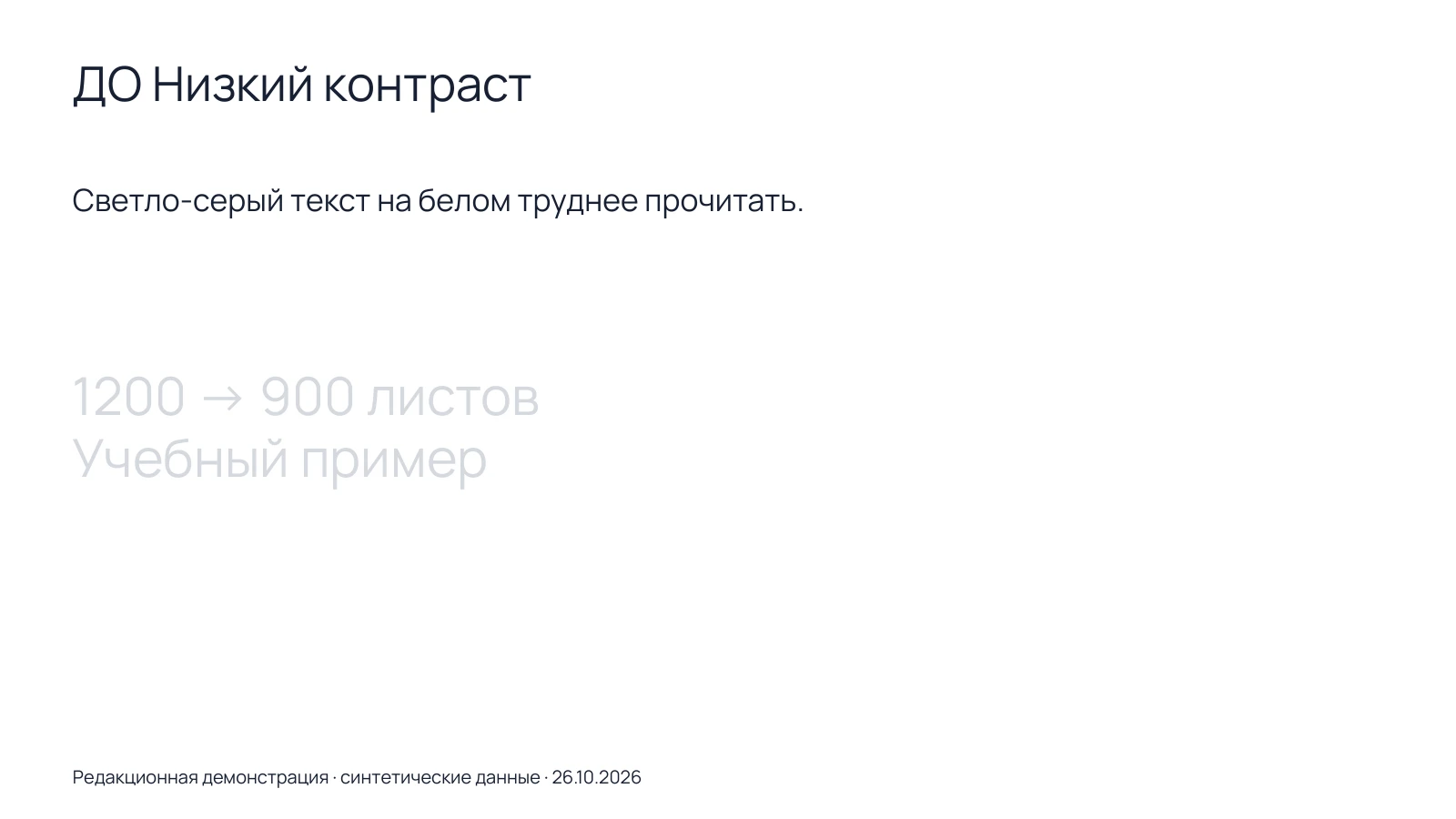
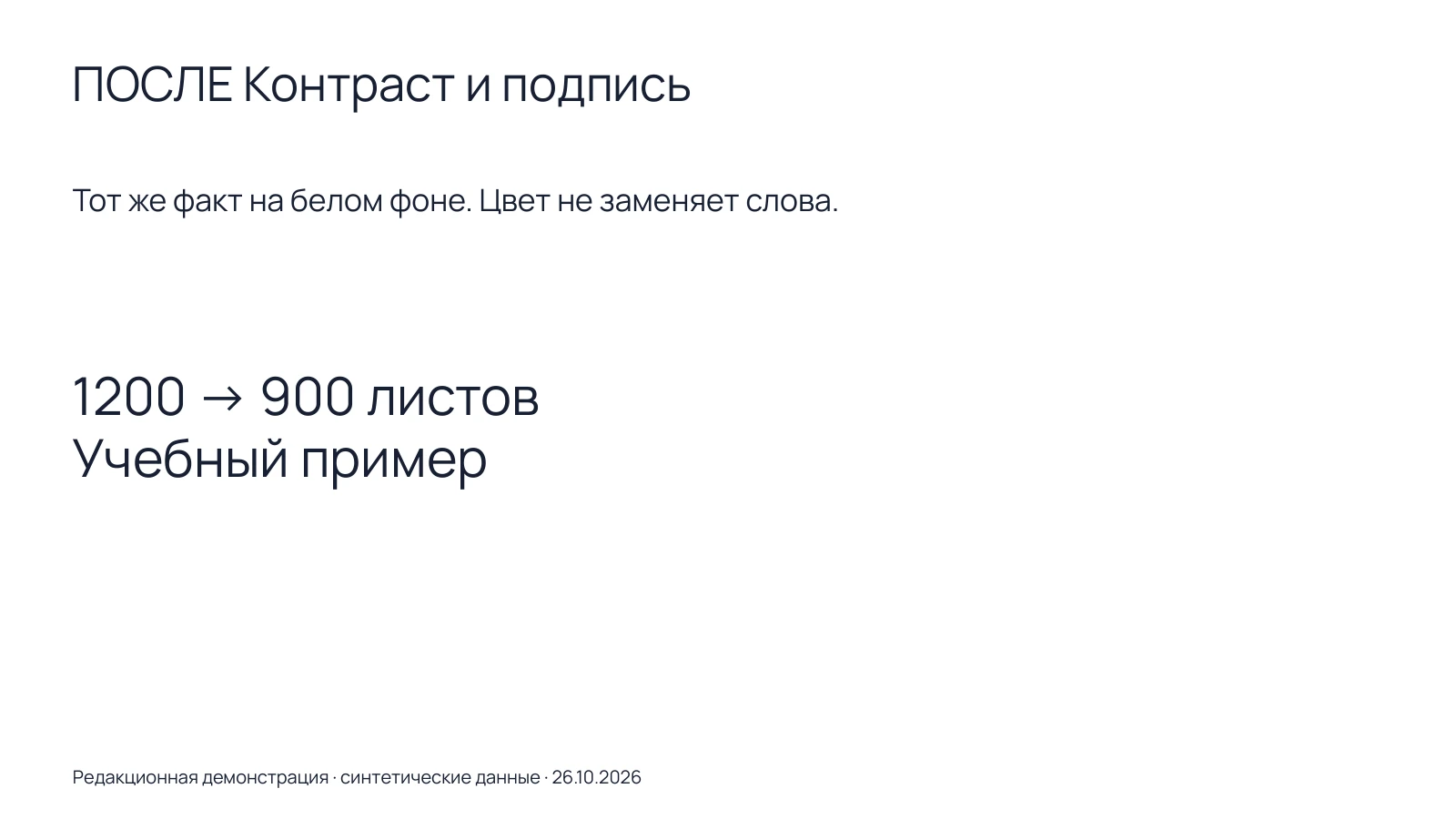
На телефоне проверьте обычный размер, в PDF — переносы и подпись, на проекторе — чтение из зала. Эти условия проверяются отдельно: экспорт не подтверждает качество конкретного проектора. Для собственного файла доступны PPTX и разбор кириллического шрифта. Яркую композицию можно рассмотреть в «Форме», контрастный отчёт — в «Янтаре».
Когда подходит светлый фон
Светлый фон удобен для документов, таблиц и материалов, которые будут печатать. На нём проще разместить длинные пояснения и подписи, хотя это не повод перегружать слайд. Вместо чистого белого можно использовать спокойный почти белый оттенок, если он сохраняет контраст с текстом.
Для учебного отчёта попробуйте тёмный основной текст, один акцентный цвет и одинаковый фон на содержательных слайдах. Обложку и разделители можно оформить иначе. Так аудитория видит переход между частями, а графики остаются сопоставимыми.
Главная ошибка — очень светлый серый текст на белом. На хорошем мониторе он выглядит деликатно, а при демонстрации через проектор может исчезнуть. Проверяйте подписи и источники отдельно от крупного заголовка.
Когда стоит выбрать тёмный фон
Тёмный фон помогает выделить крупный визуальный объект или короткий тезис. Он может хорошо работать на сцене и при просмотре на экране, но яркость помещения и оборудования меняет результат. Тонкие линии и мелкие подписи на тёмном особенно уязвимы.
Проверьте графики: их стандартные чёрные подписи иногда остаются незаметными после смены фона. То же относится к изображениям с прозрачностью и логотипам. Не считайте, что изменение цвета страницы автоматически адаптирует все объекты.
Для печати может понадобиться отдельная светлая версия. Сначала определите, нужен ли такой вариант получателям, и только затем поддерживайте два оформления: лишняя копия быстро начинает расходиться с основной.
Как использовать фотографию
Под текстом лучше работает спокойный участок кадра. Если на фотографии много деталей, поставьте текст в отдельную однотонную плашку или добавьте достаточно плотное затемнение. Лёгкая тень у букв не всегда решает проблему неоднородного фона.
Не размещайте важный объект под заголовком. Проверьте кадрирование: в широком слайде лицо, продукт или предмет может оказаться у края. Изображение должно иметь достаточное разрешение для итогового размера; увеличение маленькой картинки не создаёт недостающих деталей.
Используйте собственные изображения или материалы с подходящими правами. Если фон создан нейросетью, проверьте случайные надписи, геометрию предметов и соответствие теме. Для фактического изображения устройства или места иллюстрация не заменяет документальную фотографию.
Соберите небольшую систему цветов
Назначьте цветам роли: фон, основной текст, второстепенный текст и акцент. Для учебного примера можно взять светлую основу, тёмно-синий текст и оранжевый акцент. Это пример палитры, а не универсальное правило брендинга.
Одинаковый статус должен выглядеть одинаково во всём файле. Если синим обозначен факт, не превращайте его на следующем графике в прогноз без ясной подписи. Смысловые цвета важнее декоративного разнообразия.
Контраст можно измерить бесплатным инструментом WebAIM Contrast Checker. Для цифрового контента полезным ориентиром служат требования WCAG к контрасту: 4,5:1 для обычного текста и 3:1 для крупного по определению WCAG. Эти значения не гарантируют читаемость в любом зале: проектор всё равно требует отдельной проверки.
Проверьте результат в трёх видах
В каталоге YaSlide выберите дизайн, близкий задаче, затем проверьте обложку, текстовый слайд и самый сложный график. Если фон мешает хотя бы одному из них, адаптируйте соответствующий макет.
Откройте показ, уменьшенное превью и итоговый файл. Текст должен читаться без догадок, изображения не должны перекрывать подписи, а разделы — сохранять визуальную связь. Дополнительно посмотрите на материал в оттенках серого: важные различия должны оставаться понятными по подписям и форме.
Четыре способа подготовить фон в PowerPoint
Для цвета или градиента откройте доступный в своей версии «Формат фона» и выберите заливку. Сначала проверьте один слайд с длинным заголовком и мелкой подписью. Только затем применяйте решение к остальным: одинаковый фон должен выдерживать разные типы содержания.
Для фотографии используйте графическую заливку либо изображение с согласованным расположением. Не растягивайте картинку без сохранения пропорций. Тексту нужна спокойная область; затемнение должно помогать читать, а не скрывать источник. Проверьте права, качество и вид после обрезки.
Для повторяющейся основы изучите образец слайдов: общие элементы размещают в нужной иерархии, затем проверяют макеты. Если один слайд не меняется, он может содержать локальное оформление. Сохраните копию до массовой правки. Готовая тема — четвёртый путь: она согласует фон с цветами и шрифтами, но может потребовать ручной адаптации.
Размер фоновой картинки выбирайте под пропорции и конечное использование. Больше пикселей не восстанавливает размытый исходник. В учебной смете проверьте одновременно итог 40 000 рублей, три строки и подпись об учебных данных. Если фон красиво выглядит без текста, но мешает прочитать таблицу, задачу он не решает.
Промпт для вашей задачи
Предложи фон для слайда учебной сметы:40 000 рублей, три строки расходов. Нужен спокойный вид и один акцент на итоге. Не добавляй фотографии без функции и не скрывай подпись «учебные данные». Опиши светлый и тёмный варианты с проверкой читаемости.
Источники и метод проверки
Обзор по официальным источникам; самостоятельное тестирование продукта не проводилось.
Дата проверки: . Возможности, тарифы и доступность могут измениться.
- Microsoft: фон слайдов — новая вкладка
Сплошная, градиентная и графическая заливка; применение к презентации.
Подтверждено в указанной области · - Microsoft: образец слайдов — новая вкладка
Общие элементы и макеты в поддерживаемых версиях.
Подтверждено в указанной области · - Возможности YaSlide — новая вкладка
Путь создания, редактирования и экспорта сверён с текущими исходниками проекта. Аккаунтный запуск для этой статьи не выполнялся.
Подтверждено частично ·
Авторы и редакция связаны с YaSlide. Сравнение помогает выбрать рабочий процесс и не является независимым рейтингом рынка. Редакционная методика.
Краткий вывод
- Оставьте достаточный контраст.
- Согласуйте повторяющиеся элементы через общую основу.
- Проверьте экран и конечный файл.
Подготовьте свой исходный материал и проверьте план до оформления.
Превратите идею
в презентацию
Превратите свои материалы в презентацию. Соберите первый вариант в YaSlide и добавьте то, что важно вашей аудитории.
Понравилось? Поделитесь
Об авторе