Кратко о материале
- Для кого
- Люди, готовящие или исправляющие слайды на телефоне
- Что получится
- План мобильной работы и найденный проверенный файл
- Сначала подготовьте текст в заметках.
- Сравнивайте браузер и установленное приложение по своей задаче.
- Точная правка сложных объектов может потребовать большого экрана.
- Существующие исторические примеры сохраняют свои даты; новое аккаунтное тестирование для дополнения не выполнялось.
Проверка источников:

Где найти файл в Android Chrome и iPhone Safari
В Android Chrome откройте меню браузера и «Загрузки»; файл также можно найти в приложении для файлов. Официальная инструкция Google описывает варианты расположения адресной строки. Откройте скачанный PDF, затем проверьте первый и последний слайд.
На iPhone после загрузки в Safari используйте кнопку загрузок рядом с поисковой строкой. В приложении «Файлы» откройте обзор хранилищ и папку «Загрузки», обычно в iCloud Drive. Инструкция Apple объясняет этот путь. PPTX требует совместимой программы; внешний вид и редактируемость проверяются отдельно.
Описание системных меню сверено с официальными справками 26.10.2026. Физические Android и iPhone в этом обновлении не тестировались; собственные экраны выше показывают адаптивный YaSlide. Для пробы доступен настоящий PDF. При переходе к своей работе используйте мобильную посадочную, а не обещание отдельного мобильного приложения.
Задача и ожидаемый результат
Создадим или откроем презентацию в мобильном браузере, исправим текст и проверим показ. Устанавливать приложение не нужно. Для нового проекта подготовьте короткую тему и файлы в доступном хранилище телефона; для правки — сохранённую презентацию в аккаунте.
Скриншоты этой инструкции сняты в реальном браузере при мобильной ширине. Это проверка адаптивного интерфейса, а не отдельная проверка на физическом iPhone или Android.
Начните с кабинета
Откройте YaSlide, войдите и нажмите «Создать с ИИ». Заполните «Тема и пожелания», выберите назначение, оформление и при необходимости «Добавить материалы». В системном выборе файлов найдите документ; доступные хранилища зависят от телефона и браузера.
Откройте «Дополнительные пожелания», задайте количество слайдов и язык. Включите «Проверить план перед созданием». Перед отправкой проверьте смету и доступные кредиты. Подробный запрос можно подготовить заранее в заметках и вставить целиком.
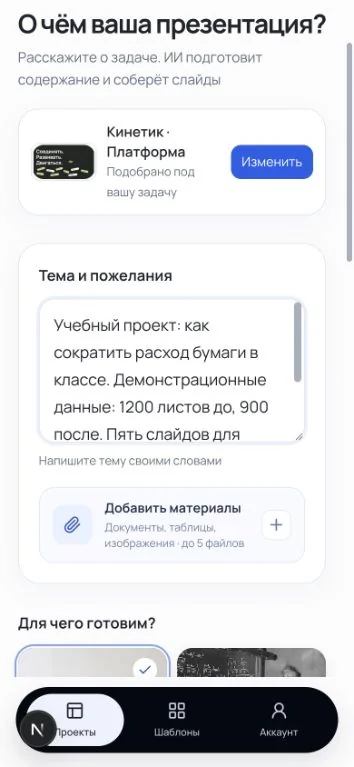
Не закрывайте вкладку во время обработки. Для слабого соединения используйте небольшой документ, дождитесь результата и проверьте сохранение прежде, чем переключаться на другое приложение.
Исправьте текст в редакторе
Откройте нужный слайд, затем нижний раздел «Текст». В списке «Выбрать текстовый блок» найдите заголовок, исправьте поле «Текстовый блок» и нажмите «Применить изменения». Дождитесь «Сохранено». В проверке обложка «Меньше бумаги» изменена на «Берегите бумагу»; новая формулировка сохранилась после перезагрузки. Кнопки «Предыдущий слайд» и «Следующий слайд» переключают текущую страницу.
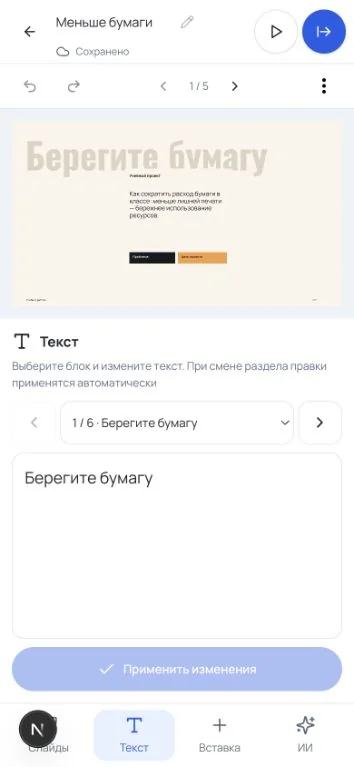
Мелкие значения диаграммы и большие таблицы удобнее проверять на широком экране. На телефоне оставляйте короткие подписи и одну мысль на слайде. Если клавиатура закрывает инструмент, завершите ввод и откройте нужную панель снова.
Покажите или скачайте результат
Используйте «Показать» и пролистайте работу. Затем вернитесь в редактор, откройте «Экспорт» и выберите доступный формат. PDF и PPTX имеют те же условия прав экспорта, что на компьютере: бесплатный PDF с водяным знаком, чистый PDF и PPTX — при наличии права.
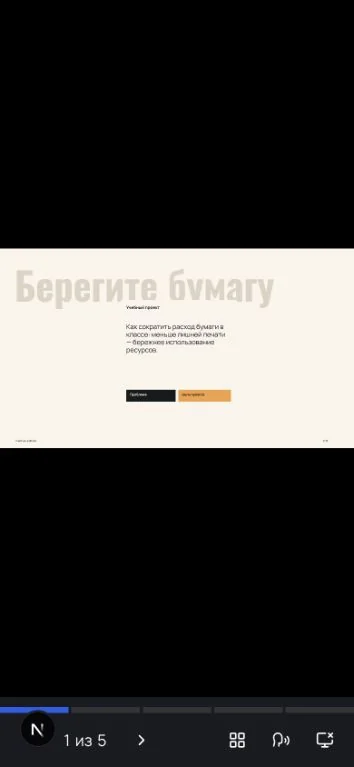
Способ открытия скачанного файла зависит от браузера и ОС. Ищите файл в загрузках и откройте в просмотрщике PDF или совместимом приложении для PowerPoint. Мобильная проверка интерфейса не подтверждает работу каждого приложения для файлов.
Если что-то мешает
Если соединение прервалось, сначала проверьте последнюю сохранённую версию, затем решайте, нужна ли повторная генерация. Повторный запуск может расходовать кредиты. Если кнопка не видна, прокрутите панель или поверните экран; горизонтальная ориентация полезна для широких слайдов.
Проверьте результат на устройстве, с которого будете выступать. Для подробного процесса используйте создание по теме, редактор и показ с экспортом. Подходящий дизайн можно выбрать заранее в публичном каталоге.
Что учесть в текущем интерфейсе
В текущем кабинете отдельно доступны создание с ИИ, работа с PPTX и ручное создание. Для генерации откройте «Создать с ИИ», выберите назначение, язык и число слайдов. Пока идёт генерация, дождитесь разблокировки редактора; после правки дождитесь сохранения. Для урока есть пример с вопросами и отдельными ответами.
Скриншоты основного примера относятся к прежней проверке; расположение отдельных элементов может отличаться.
Перейти к своей задаче
Начать презентацию в мобильном браузере. На странице — подходящий путь работы, материалы и проверка результата.
Пять шагов и выбор между приложением и браузером
Сначала в заметках телефона сформулируйте цель и пять коротких заголовков. Второй шаг — выбрать доступный редактор: браузер удобен отсутствием отдельной установки, приложение может давать собственные инструменты и офлайн-условия. Их наличие проверяется для конкретной версии и аккаунта; браузерный YaSlide не следует называть отдельным мобильным приложением.
Третий шаг — выбрать оформление и перенести содержание по плану. Четвёртый — проверить текст, обрезку изображений и мелкие подписи. Увеличение экрана пальцами помогает редактировать, но не показывает, насколько читаем слайд при обычном просмотре. Сложную таблицу лучше проверить на компьютере.
Пятый шаг — скачать нужную копию и найти её в загрузках. Не отправляйте только ссылку, если адресату нужен PPTX. Откройте файл отдельно, затем на устройстве будущего показа: шрифт и переносы могут отличаться. Для срочной встречи подготовьте резервный PDF и исходный текст. Он не заменяет проверку того, что действительно сохранилось на устройстве.
Промпт для вашей задачи
Сократи мой план до пяти слайдов, которые удобно проверить с телефона. На каждом оставь главный тезис, одно подтверждение и ограничения. Не меняй числа. Дай отдельно список проверок после открытия файла на большом экране.
Источники и метод проверки
Обзор по официальным источникам; самостоятельное тестирование продукта не проводилось.
Дата проверки: . Возможности, тарифы и доступность могут измениться.
- Microsoft: скачать копию — новая вкладка
Сохранение локальной копии из веб-версии.
Подтверждено в указанной области · - Возможности YaSlide — новая вкладка
Путь создания, редактирования и экспорта сверён с текущими исходниками проекта. Аккаунтный запуск для этой статьи не выполнялся.
Подтверждено частично ·
Авторы и редакция связаны с YaSlide. Сравнение помогает выбрать рабочий процесс и не является независимым рейтингом рынка. Редакционная методика.
Краткий вывод
- Проверьте файл в загрузках.
- Не считайте маленький экран доказательством читаемости в классе.
- Откройте копию на устройстве показа.
Подготовьте свой исходный материал и проверьте план до оформления.
Превратите идею
в презентацию
Превратите свои материалы в презентацию. Соберите первый вариант в YaSlide и добавьте то, что важно вашей аудитории.
Понравилось? Поделитесь
Об авторе